My Schedule
La sección My Schedule permite visualizar y gestionar todas las actividades asignadas al usuario actual.
Gestion de My Schedule
Acceso al listado
Para acceder al listado, ingresar a:
Activities → My Schedule
Al ingresar, se visualizará el listado de actividades asignadas al usuario actual.
Desde esta pantalla será posible realizar búsquedas, aplicar filtros, agrupar información y acceder al detalle de cada actividad.
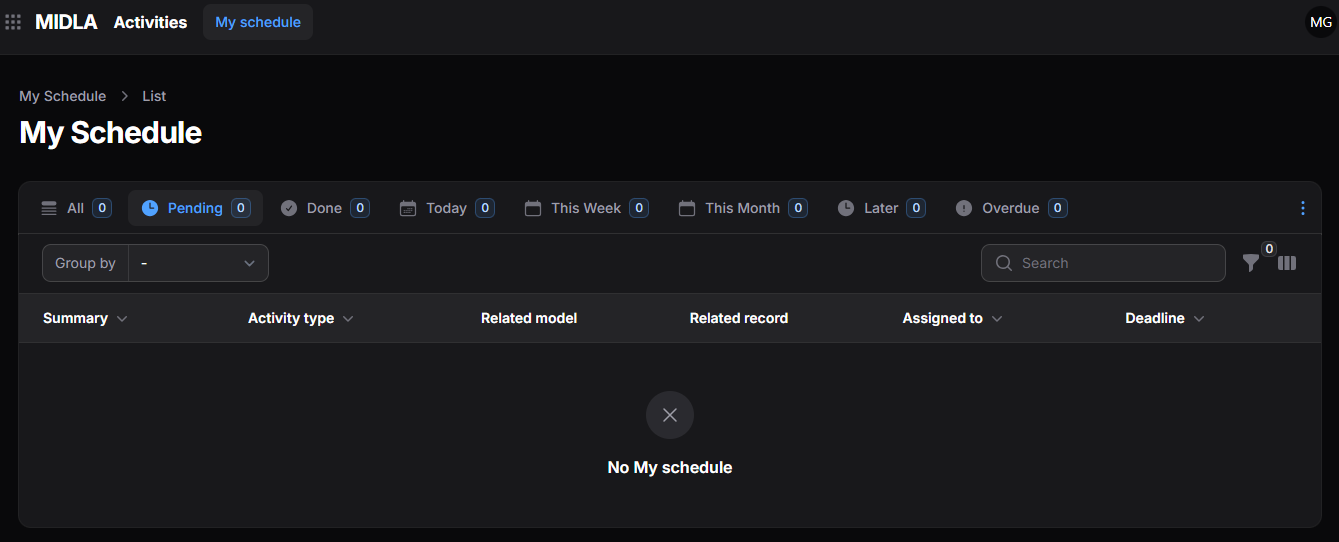
Figura 1. Listado de My Schedule
Vistas del listado
Las vistas del listado permiten visualizar las actividades según diferentes estados y fechas de vencimiento, facilitando su organización y seguimiento.

Figura 2. Vistas del listado de My Schedule
Las vistas disponibles pueden personalizarse desde el menú ActionGroup (⋮), ubicado en el extremo superior derecho del listado.
Desde este menú es posible acceder a todas las vistas disponibles y seleccionar la que se desea aplicar.
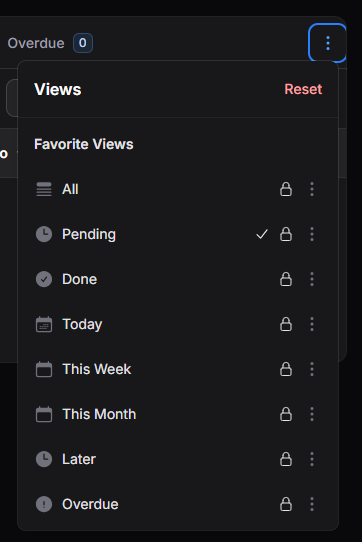
Figura 3. ActionGroup de las vistas del listado de My Schedule
Además, cada vista cuenta con un menú de configuración individual que permite personalizar su comportamiento.
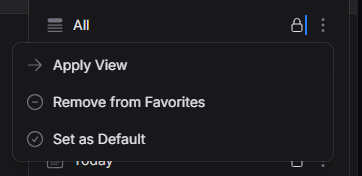
Figura 4. Opciones disponibles para una vista
Desde este menú se encuentran disponibles las siguientes acciones:
- Apply View: aplica la vista seleccionada al listado.
- Remove from Favorites: elimina la vista de la sección de favoritos.
- Set as Default: establece la vista seleccionada como predeterminada al ingresar al módulo.
La opción Reset permite restaurar la configuración predeterminada de las vistas.
Las vistas disponibles son:
- All: muestra todas las actividades asignadas al usuario actual, independientemente de su estado.
- Pending: muestra las actividades pendientes que requieren atención.
- Done: muestra las actividades que ya fueron completadas.
- Today: muestra las actividades cuyo vencimiento corresponde al día actual.
- This Week: muestra las actividades con vencimiento dentro de la semana en curso.
- This Month: muestra las actividades con vencimiento dentro del mes actual.
- Later: muestra las actividades con vencimiento posterior al mes actual.
- Overdue: muestra las actividades vencidas que aún no fueron completadas.
Herramientas del listado
El listado de Activities dispone de distintas herramientas que permiten organizar y localizar información.

Figura 5. Herramientas del listado de My Schedule
Herramientas disponibles
- Group By: agrupa actividades según distintos criterios.
- Search: permite localizar actividades mediante palabras clave.
- Filters: aplica criterios de búsqueda específicos.
- Column Manager: permite seleccionar y reorganizar columnas visibles.
Información del listado
El listado de Activities muestra información general de cada actividad registrada en el sistema.

Figura 5. Herramientas del listado de My Schedule
Cada fila representa una actividad y contiene datos relevantes para su seguimiento:
- Summary: título o descripción breve de la actividad.
- Activity Type: tipo de actividad asignada (llamada, reunión, correo, entre otros).
- Related Model: módulo al que pertenece la actividad.
- Related Record: registro asociado a la actividad.
- Assigned To: usuario responsable de realizar la actividad.
- Deadline: fecha límite de cumplimiento.
Dependiendo de la configuración del sistema y los permisos del usuario, pueden visualizarse columnas adicionales como Company, Created By, Created At y Updated At.
Crear una Activity
Las Activities pueden registrarse desde el Chatter de cualquier registro dentro del sistema.
Para crear una nueva Activity:
- Ingresar al registro deseado.
- Acceder al Chatter.
- Hacer clic en Schedule Activity.
Figura 6. Botón Schedule Activity dentro del Chatter
Al seleccionar esta opción, se abrirá el formulario de creación de la Activity.

Figura 7. Formulario de creación de Activity
Campos disponibles
- Activity Type: permite seleccionar el tipo de actividad a realizar.
- Meeting: para programar reuniones.
- Exception: para registrar situaciones excepcionales o seguimientos especiales.
- To-Do: para tareas generales pendientes.
- Call: para llamadas o contactos telefónicos.
- Due Date: fecha límite para completar la actividad.
- Summary: título o descripción breve de la actividad.
- Assigned To: usuario responsable de realizar la actividad.
- Log Note: espacio para registrar observaciones o información adicional.
Acciones finales
Una vez completada la información, estarán disponibles las siguientes acciones:
- Schedule: guarda y programa la nueva actividad.
- Cancel: cancela la operación sin guardar cambios.
Registro de la Activity
Una vez creada, la Activity quedará registrada dentro del Chatter del registro correspondiente, donde podrá visualizarse su información principal.
Entre los datos visibles se encuentran:
- Activity: tipo de actividad asignada.
- Assigned To: usuario responsable.
- Due Date: fecha de vencimiento.
- Summary: título o descripción breve.
- Note: observaciones registradas durante la creación.
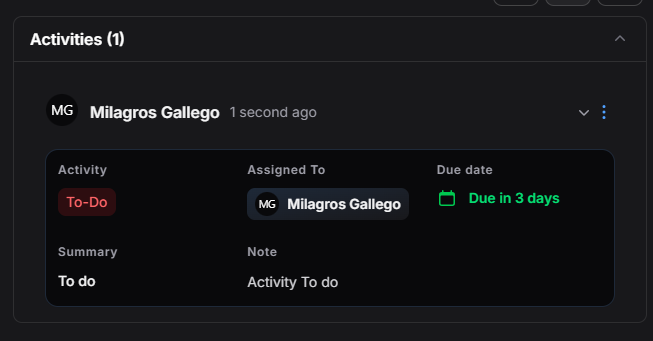
Figura 8. Activity registrada dentro del Chatter
Además, la Activity se visualizará automáticamente dentro del módulo Activities, en la sección My Schedule, permitiendo su seguimiento y gestión centralizada.
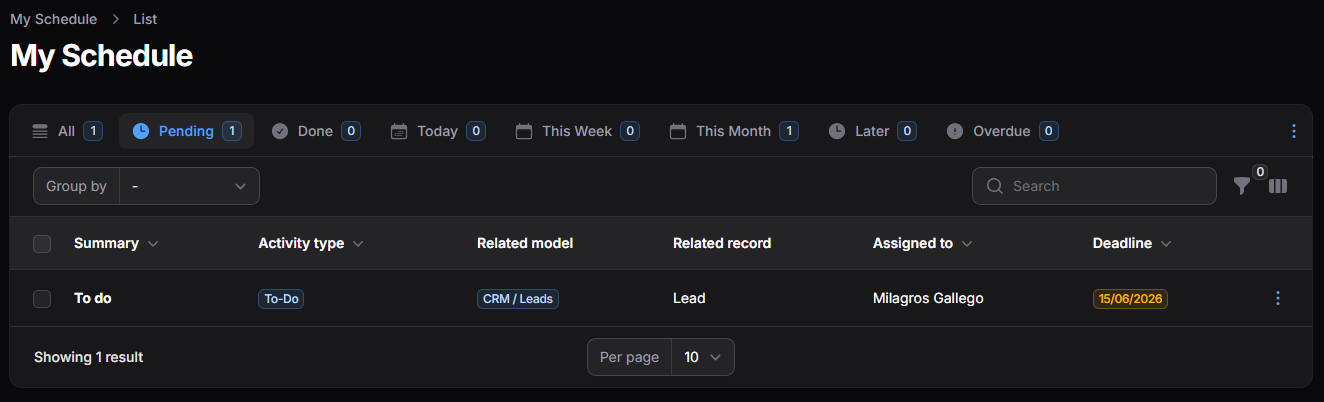
Figura 9. Activity registrada en My Schedule
Acciones sobre una Activity
Una vez creada, será posible acceder a la información de una Activity para consultar, modificar o actualizar su estado.
Para ello, se puede:
- Hacer clic directamente sobre el registro correspondiente dentro del listado.
- Utilizar el menú ActionGroup (⋮) disponible al final de cada fila.
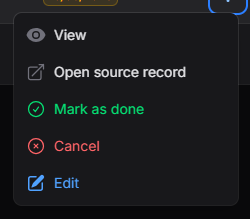
Figura 10. ActionGroup disponible para una Activity
Visualización de la Activity
La opción View permite acceder al detalle completo de una Activity.
Al ingresar, se visualizará toda la información registrada, incluyendo datos generales, el registro relacionado y la información de auditoría.
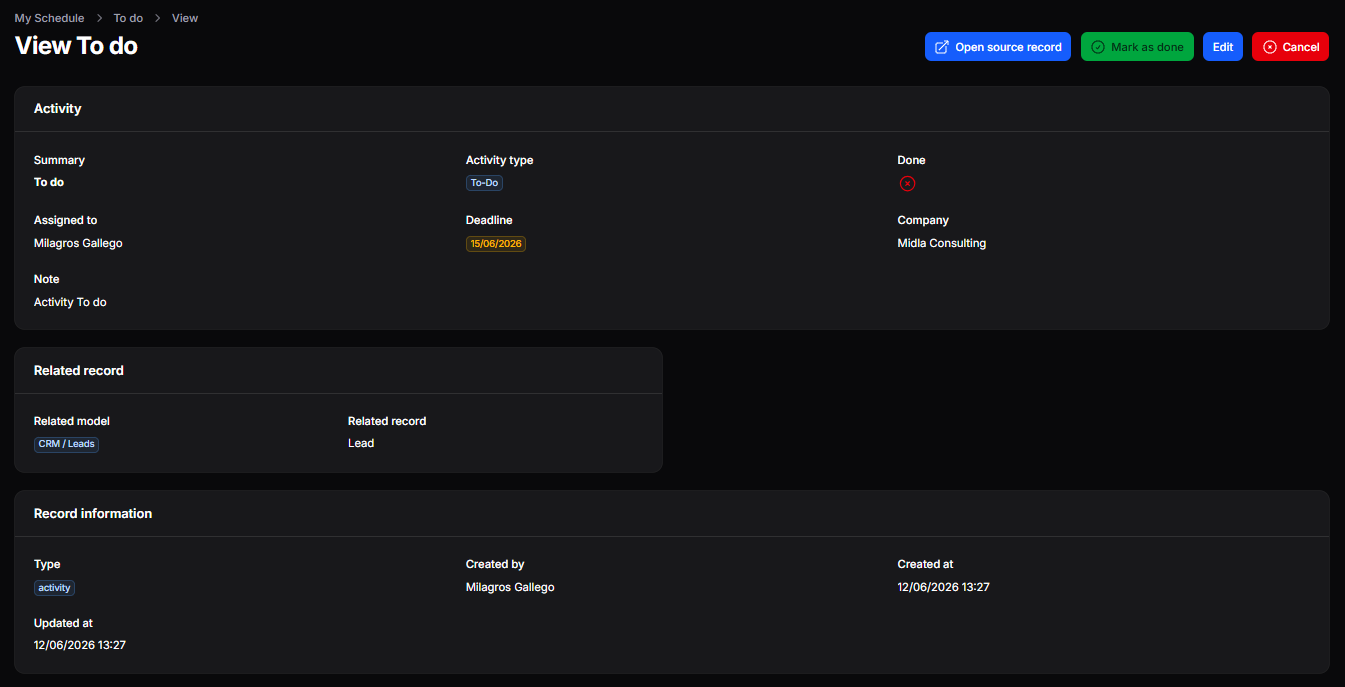
Figura 11. Visualización de una Activity
Acciones disponibles
Desde la vista de detalle de una Activity estarán disponibles las siguientes acciones:

Figura 12. Acciones disponibles en la View de una Activity
Open source record
Permite acceder directamente al registro original al que está vinculada la Activity.
Mark as done
Permite marcar la Activity como completada.
Al seleccionar esta opción, el sistema solicitará registrar un Feedback para dejar constancia del resultado de la actividad realizada.
Toda actividad marcada como completada pasará automáticamente a la vista Done dentro de My Schedule.
Edit
Permite modificar la información registrada en la Activity.
Una vez realizados los cambios, hacer clic en Save Changes para guardar la información o en Cancel para descartarlos.
Cancel
Permite cancelar la Activity.
Las Activities canceladas no podrán recuperarse posteriormente.
Open source record
La opción Open source record permite acceder directamente al registro original al que está vinculada la Activity.
De esta forma, el usuario puede consultar la información completa del registro y continuar con su seguimiento desde el módulo correspondiente.
Por ejemplo, si la Activity fue creada desde un Lead, esta opción abrirá automáticamente la ficha de dicho Lead.
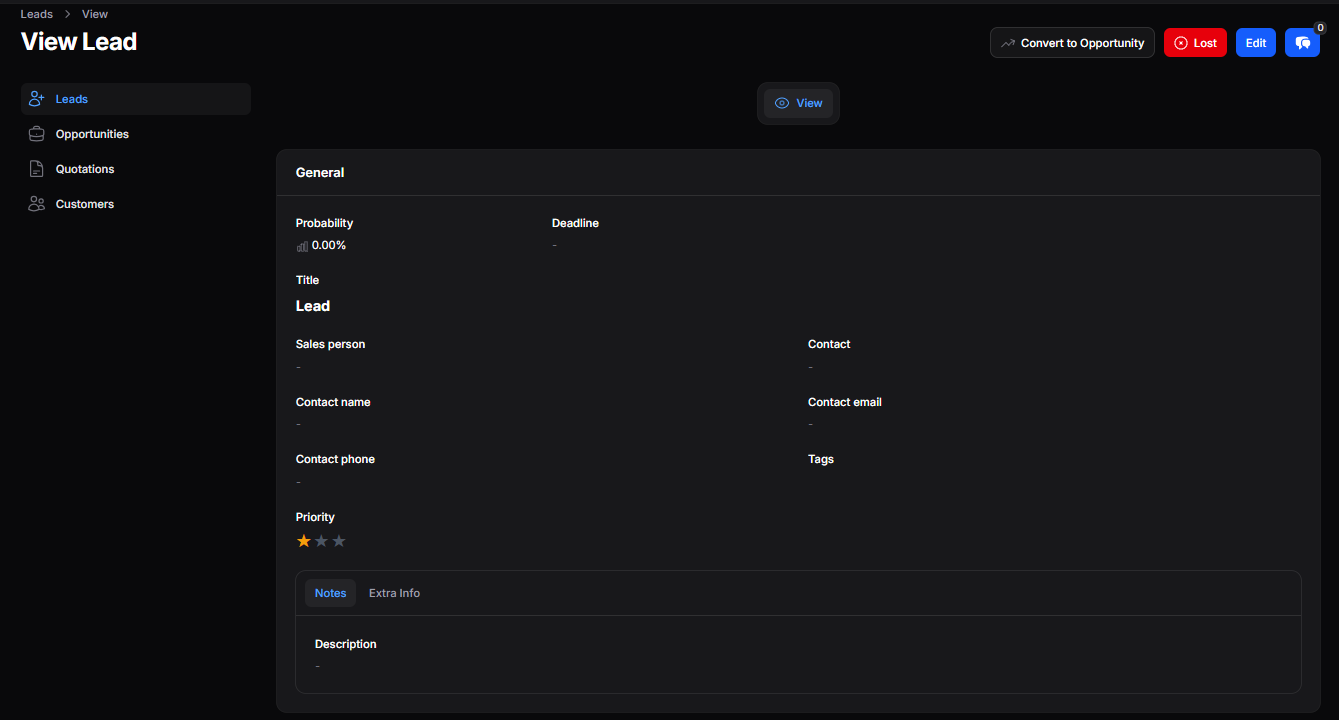
Figura 13. Registro original vinculado a la Activity
Mark as done
La opción Mark as done permite marcar una Activity como completada.
Al seleccionarla, se abrirá una ventana donde será obligatorio registrar un Feedback, con el fin de dejar constancia del resultado o detalle de la actividad realizada.
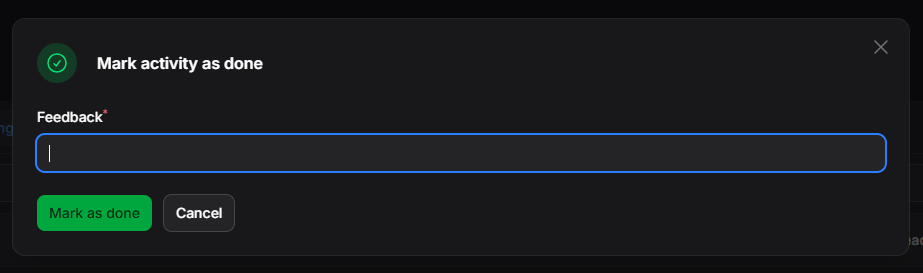
Figura 14. Confirmación para marcar una Activity como realizada
Acciones disponibles
- Mark as done: guarda el feedback y marca la Activity como completada.
- Cancel: cancela la operación sin realizar cambios.
Una vez completada, la Activity dejará de visualizarse en la vista Pending y pasará automáticamente a la vista Done dentro de My Schedule.
El feedback registrado quedará almacenado dentro del Chatter del registro relacionado para mantener el historial de seguimiento.
Cancel
La opción Cancel permite eliminar una Activity cuando ya no sea necesario continuar con su seguimiento.
Al seleccionarla, el sistema mostrará una ventana de confirmación antes de ejecutar la acción.
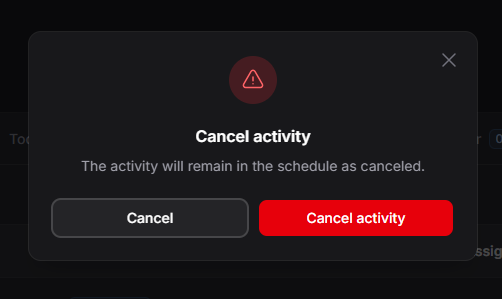
Figura 15. Confirmación de cancelación de una Activity
Acciones disponibles
- Cancel activity: elimina la Activity del sistema.
- Cancel: cierra la ventana sin realizar cambios.
Una vez cancelada, la Activity será eliminada y dejará de visualizarse en el módulo Activities y en el Chatter del registro relacionado.
Edit
La opción Edit permite modificar la información registrada en una Activity.
Al seleccionarla, se abrirá un formulario de edición donde será posible actualizar los datos principales de la actividad.
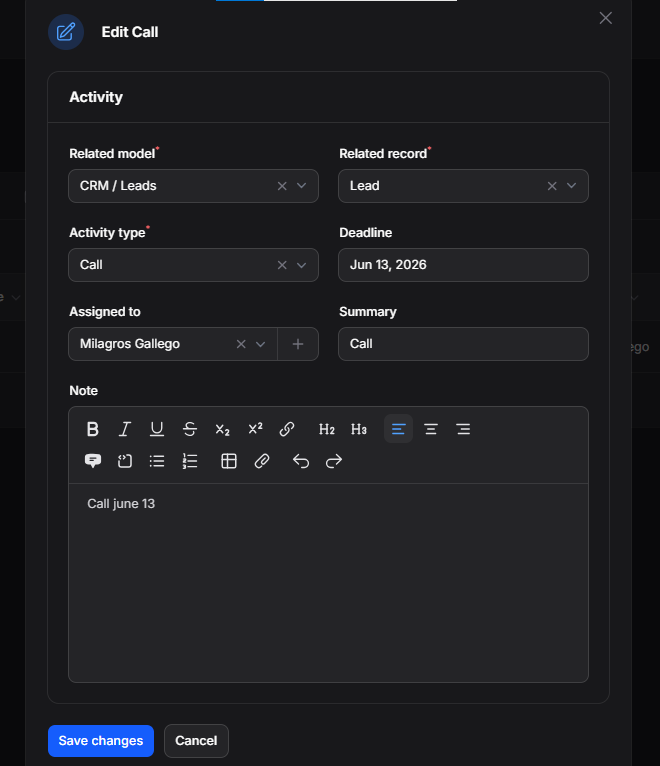
Figura 16. Formulario de edición de una Activity
Campos editables
Desde esta vista es posible modificar:
- Related Model: módulo al que pertenece la Activity.
- Related Record: registro asociado.
- Activity Type: tipo de actividad.
- Deadline: fecha límite de cumplimiento.
- Assigned To: usuario responsable.
- Summary: título o descripción breve.
- Note: observaciones o detalles adicionales.
Acciones disponibles
- Save Changes: guarda las modificaciones realizadas.
- Cancel: cierra la ventana sin guardar cambios.
Toda modificación realizada sobre una Activity quedará reflejada automáticamente en el Chatter del registro relacionado.